让你的 Win11 更好用 Windhawk
如果你觉得 Windows 11 用起来像精装房,那么 Windhawk 就是帮你拿回装修权的“万能工具箱”。它由著名开发者 Michael Maltsev(也是 7+ Taskbar Tweaker 的作者)开发,定位是 Windows 系统的插件商店(Customization Marketplace)。
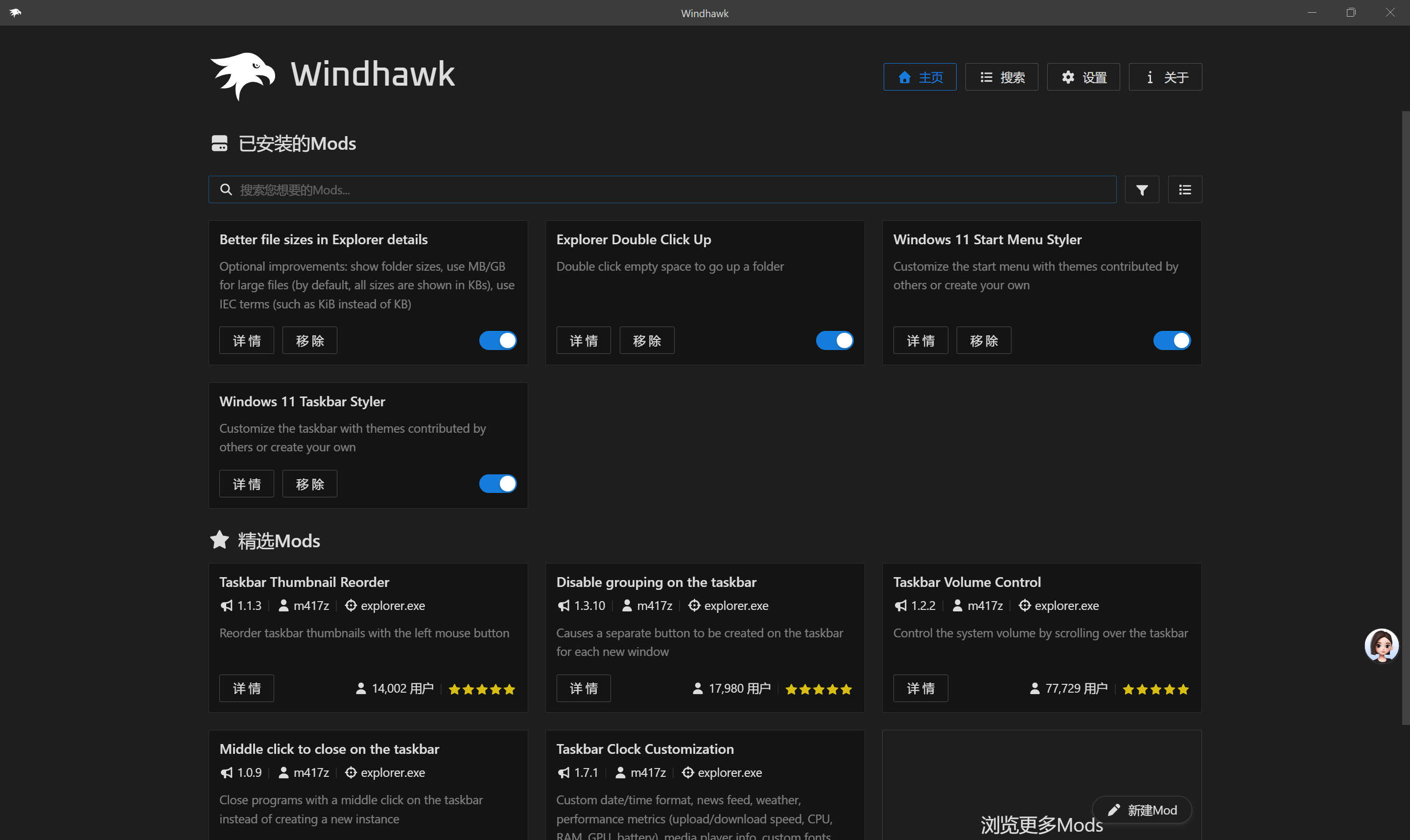
它的使用非常简单,点击你想安装的插件详情,然后点击安装即可。在详情页面,点击设置,选择相应选项后点击保存即可。软件本身是有中文语言的,但里面的插件都是英文的,不过可以都试试就ok了。
核心逻辑:它是 Windows 界的“油猴”
- 什么是“底座式”软件?Windhawk 本身不直接修改系统,它更像是一个“容器”或“底座”。它的核心功能是为你提供一个模块(Mods)市场。
- 模块化操作: 你不需要去改复杂的注册表。想要什么功能(比如任务栏不合并、记事本变黑),直接在市场里搜索对应的 Mod,点一下“安装”即可生效。
- 即插即用,无痕撤销: 最逆天的是,它所有的修改都是实时的。不喜欢了,直接在软件里关闭或卸载 Mod,系统瞬间恢复原状,不需要重启电脑,也不会弄乱你的系统文件。
为什么好用?因为“安全”与“无痕”
- 注入式修改(不改源文件): 传统工具往往会修改系统的 .dll 或 .exe 核心文件,一旦出错系统就挂了。Windhawk 采用的是代码注入技术,它只在内存中修改程序的行为,安全性极高。
- 全透明、可审计: 每一个 Mod 都不是“黑盒子”。你可以直接在软件里看到这个模块的 C++ 源代码。这种透明度不仅让资深玩家放心,也让开发者可以随时参考和修改别人的代码。
- 性能极简: 它在后台运行极其轻量。它专注于“消除干扰”,让开发者可以只写几行代码就完成复杂的系统魔改。
成果演示
我安装了Better file sizes in Explorer details,Explorer Double Click Up,Windows 11 Start Menu Styler,Windows 11 Taskbar Styler,感觉还不错!
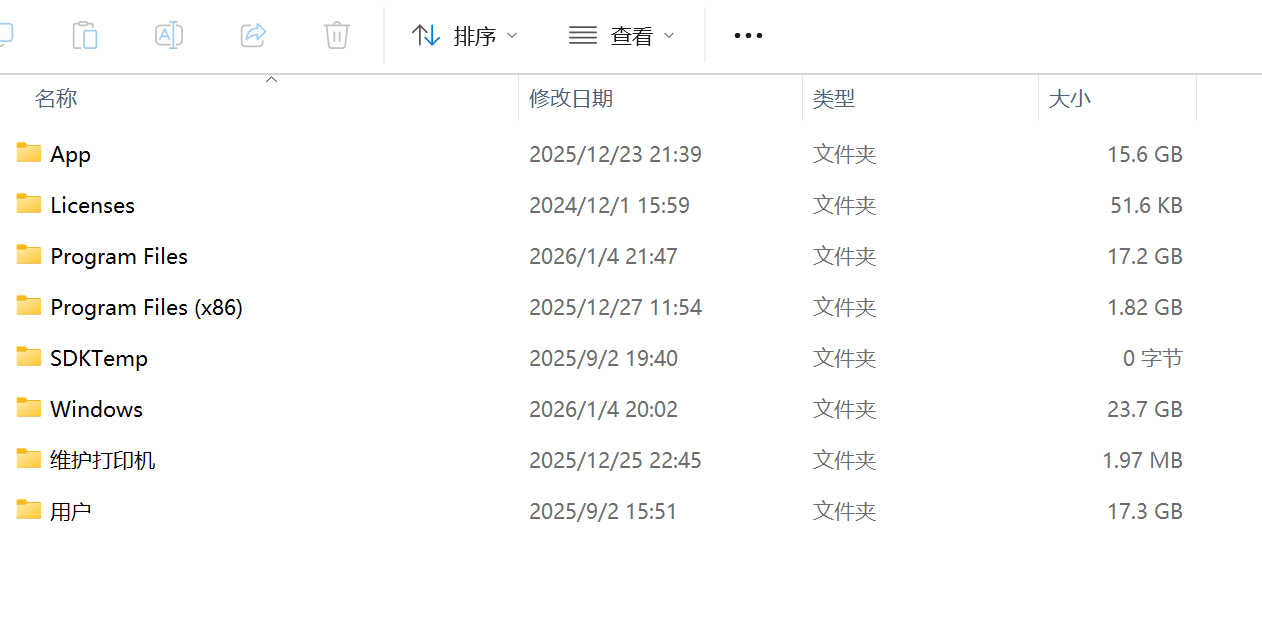
Better file sizes in Explorer details
使资源管理器显示文件夹大小,这个非常好用非常方便,如果安装了everything的可以选择Enabled via "Everything" integration这个选项,然后在everything中点击工具,选项,点击索引,勾选索引文件大小和索引文件夹大小。
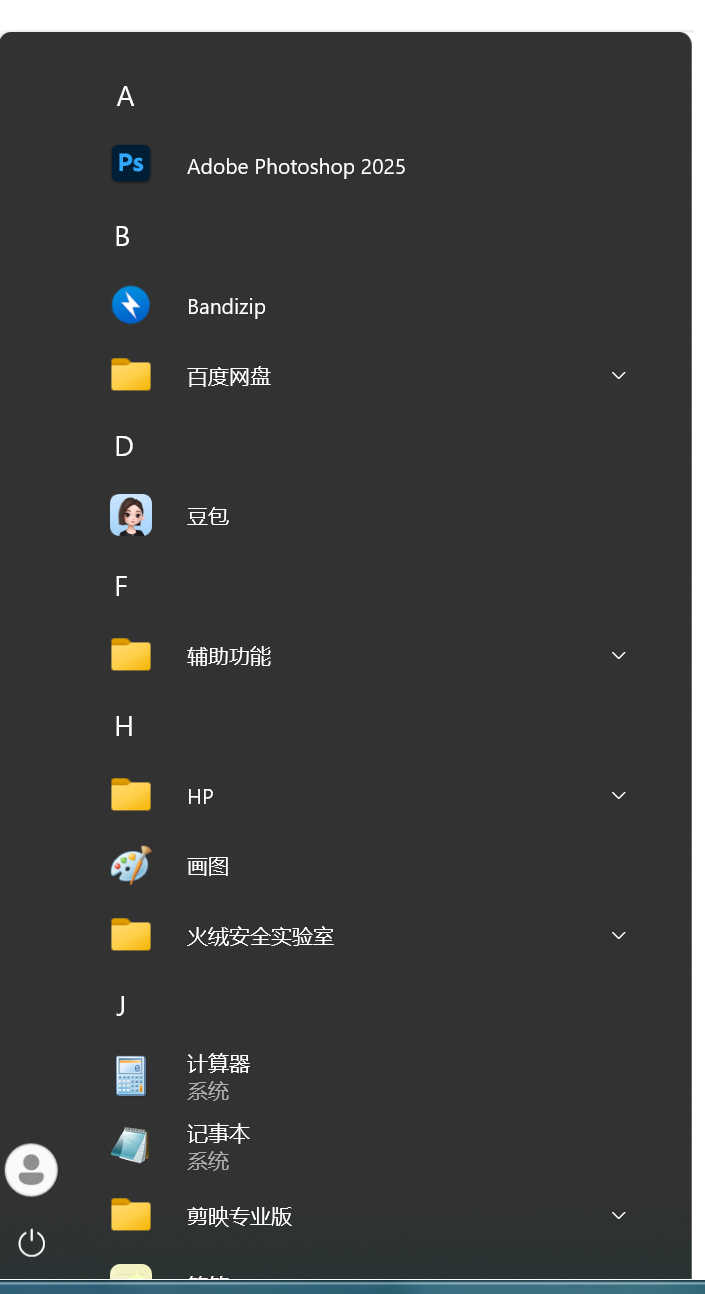
Windows 11 Start Menu Styler
修改开始菜单,我选用的是Windows 10 (Minimal)。

Windows 11 Taskbar Styler
修改任务栏,我选用的是Windows7。
Explorer Double Click Up,这个没法截图,就是在资源管理器空白处双击返回上一层。
项目地址
Github:https://github.com/ramensoftware/windhawk
感兴趣的可以去下载试一试。